
Por fin consigo un Linux estable dentro de mi MacBook Pro
Cómo instalé un Ubuntu con máquina virtual en mi MacBook Pro 2024.

Dado que el entorno de escritorio que usamos en 42 es un Linux, llevaba tiempo queriendo instalar una máquina virtual con alguna distro Linux en mi MacBook Pro (M3 2024, 8GB RAM). No solo por 42, sino porque obviamente, para poder ir haciendo cosillas de programación y ciberseguridad por mi cuenta, lo suyo es usar Linux.
Tras varios intentos fallidos, por fin creo haber conseguido una máquina virtual estable, y que corre bastante rápido, en mi Mac. Me ha costado lo suyo, la verdad, y eso que en principio, gracias a virtualizadores como UTM, debería ser bastante sencillo.
Creo que el mayor problema era que mi Mac usa chip Apple Silicon M3, de los de tipo ARM (en lugar de los x86 de Intel), y por ello había que escoger cuidadosamente la distro de Linux, ya que una no compatible tendría un rendimiento pésimo. Y aparte de eso, simplemente creo que a veces los Mac son un poco complicados para trastear con ellos porque, al fin y al cabo, están diseñados para usar su software propio, y nada más.
Os cuento cómo lo he hecho:
- La mejor opción ha sido instalar Ubuntu Server 24.04.3 LTS, versión para procesador ARM.
El sistema operativo para servidores es mucho más liviano que el Ubuntu habitual, lo que me permite ahorrar recursos.
Cualquier intento anterior de usar una distro normal resultó en un sistema muy lento, aunque esto también puede deberse a otras configuraciones erróneas por mi culpa.
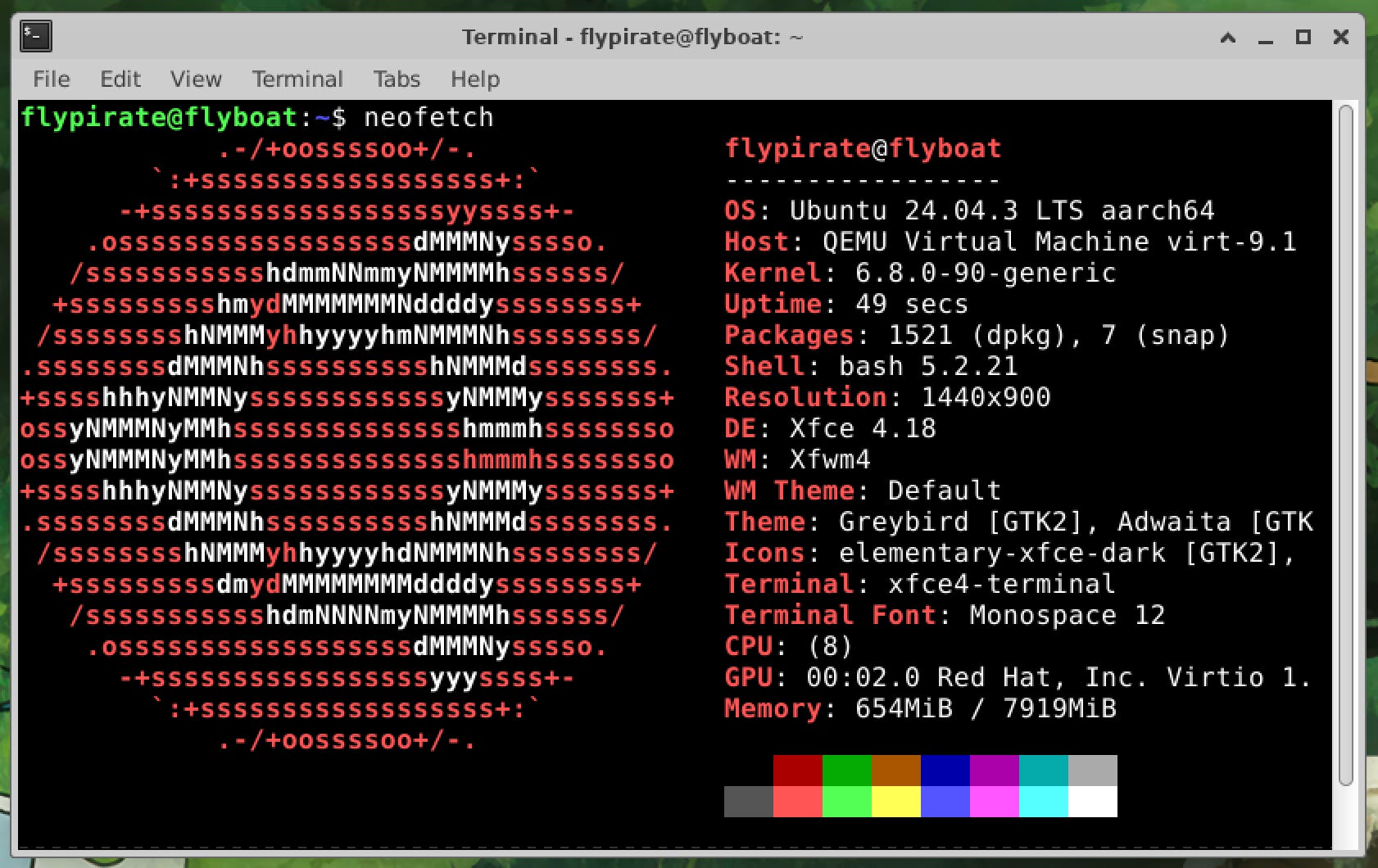
El único pequeño reto de hacer esto es que la instalación no es visual sino a través de un menú de texto muy básico. Además, una vez instalado el sistema, toca instalar el entorno Xfce desde terminal. No obstante, como estudiantes de programación, nada de esto nos debería asustar. (Además, la ayuda que ChatGPT es capaz de proporcionar es increíble, es la verdad).
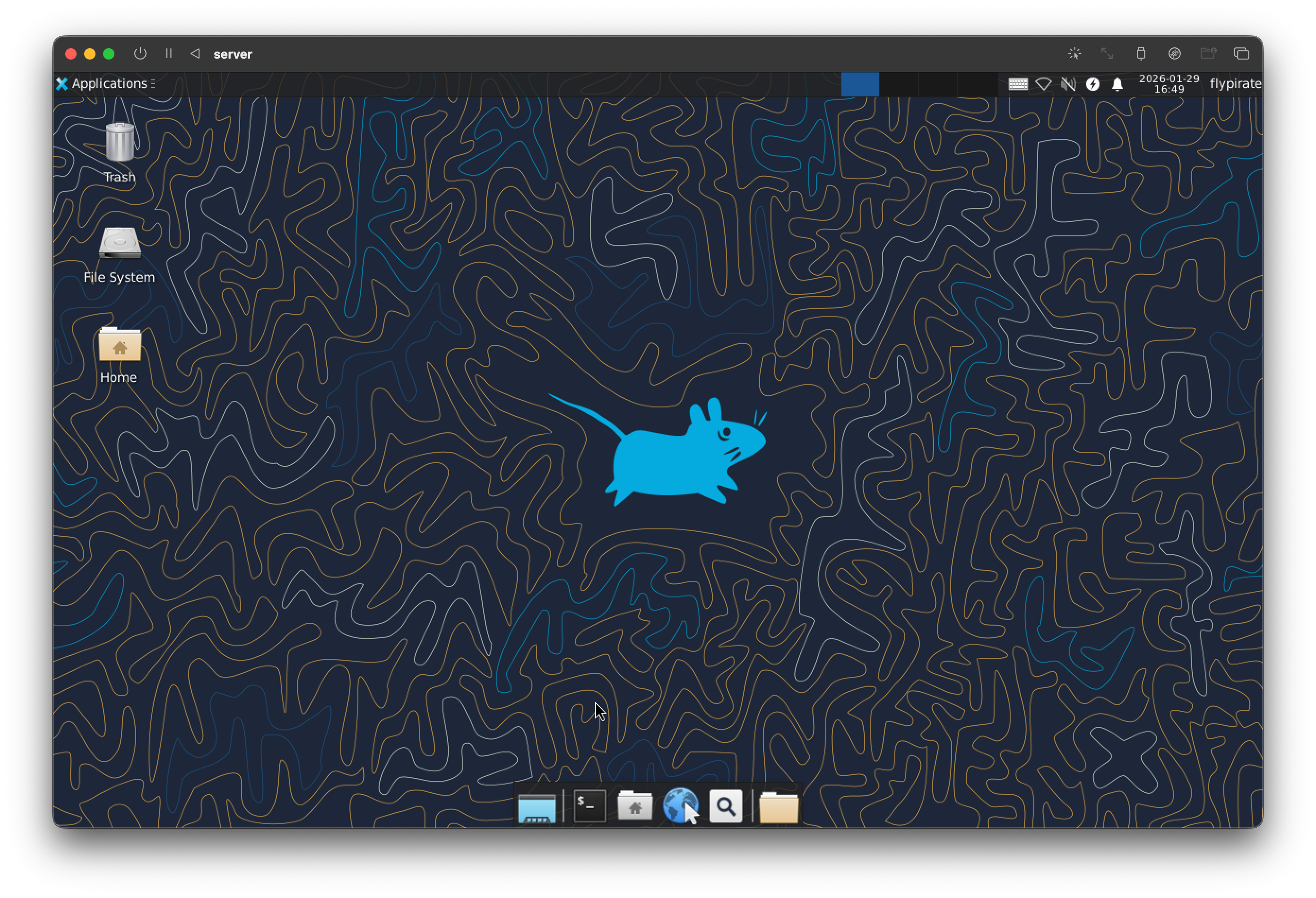
- Descargo por mi cuenta el entorno de escritorio XFCE.
Sin ningún motivo en particular más allá de haber leído que es uno de los escritorios más ligeros, simples y minimalistas para Linux. Por mucho que me gusten, tengo que prescindir de animaciones y gráficos bonitos. Quiero que el sistema vaya lo más rápido posible.
- Una configuración en UTM ideal para la velocidad.
El tema de los núcleos del procesador es algo que todavía no manejo muy bien a nivel teórico, pero según lo entendía, debía escoger un número lo suficientemente elevado para que mi máquina virtual fuese rápida, pero no demasiado como para que mi macOS pete.
No sé ni cuántos núcleos tiene mi Mac, la verdad.
Finalmente, usé 8 núcleos, con 36 GB de espacio de partición. Con esto acerté.
- Cositas con las que he tuneado mi Ubuntu.
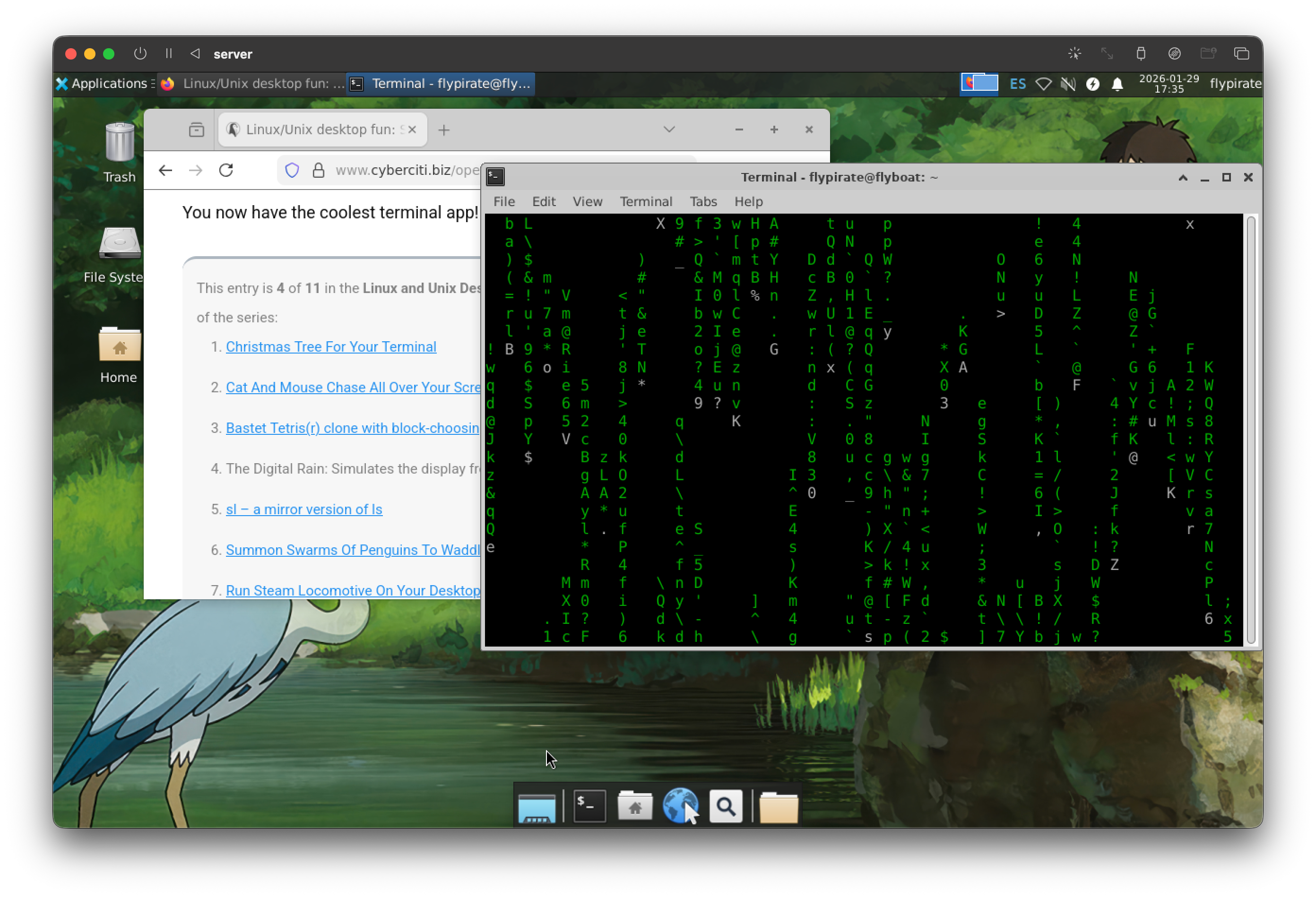
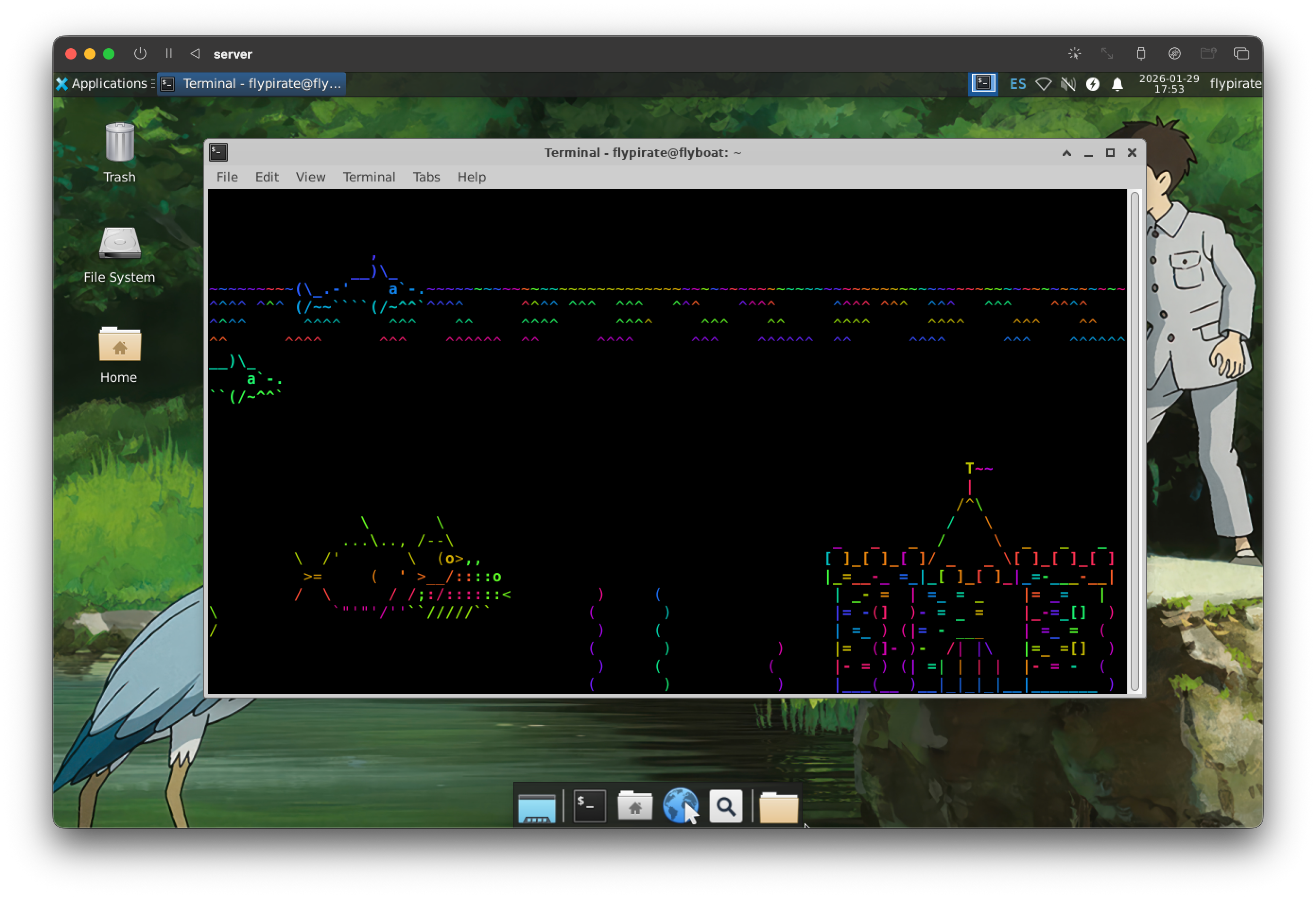
Para divertirme un poco, hay varios paquetes que he descargado para entrar del todo en la vibra hacker, sin ser yo nada de eso. He descargado cmatrix (también en mi macOS) para activar esa estética hacker cuando me apetezca. También he instalado Visual Studio Code, neovim (aunque acabaré usando Visual siempre) y me descargué asciiquarium, para poder tener la animación de un acuario en mi terminal. Cosas muy útiles, ya ves.
También descargué mis repos de GitHub para poder trabajar desde mi Linux en mis proyectos de 42, de manera que tendré mejor compatibilidad que en mi macOS (por ejemplo, en Mac no puedo usar valgrind).
PROBLEMAS QUE ENFRENTÉ (y sus soluciones)
Hay unos fallos que me lo pusieron difícil hasta que pude acceder a mi Ubuntu.
Cuando se me presenta por primera vez la pestaña de inicio de sesión ocurre que, al introducir mi contraseña, el sistema me arroja un “Failed to start session”. No puedo acceder a mi usuario y por tanto, tampoco puedo acceder al escritorio ni a la terminal.
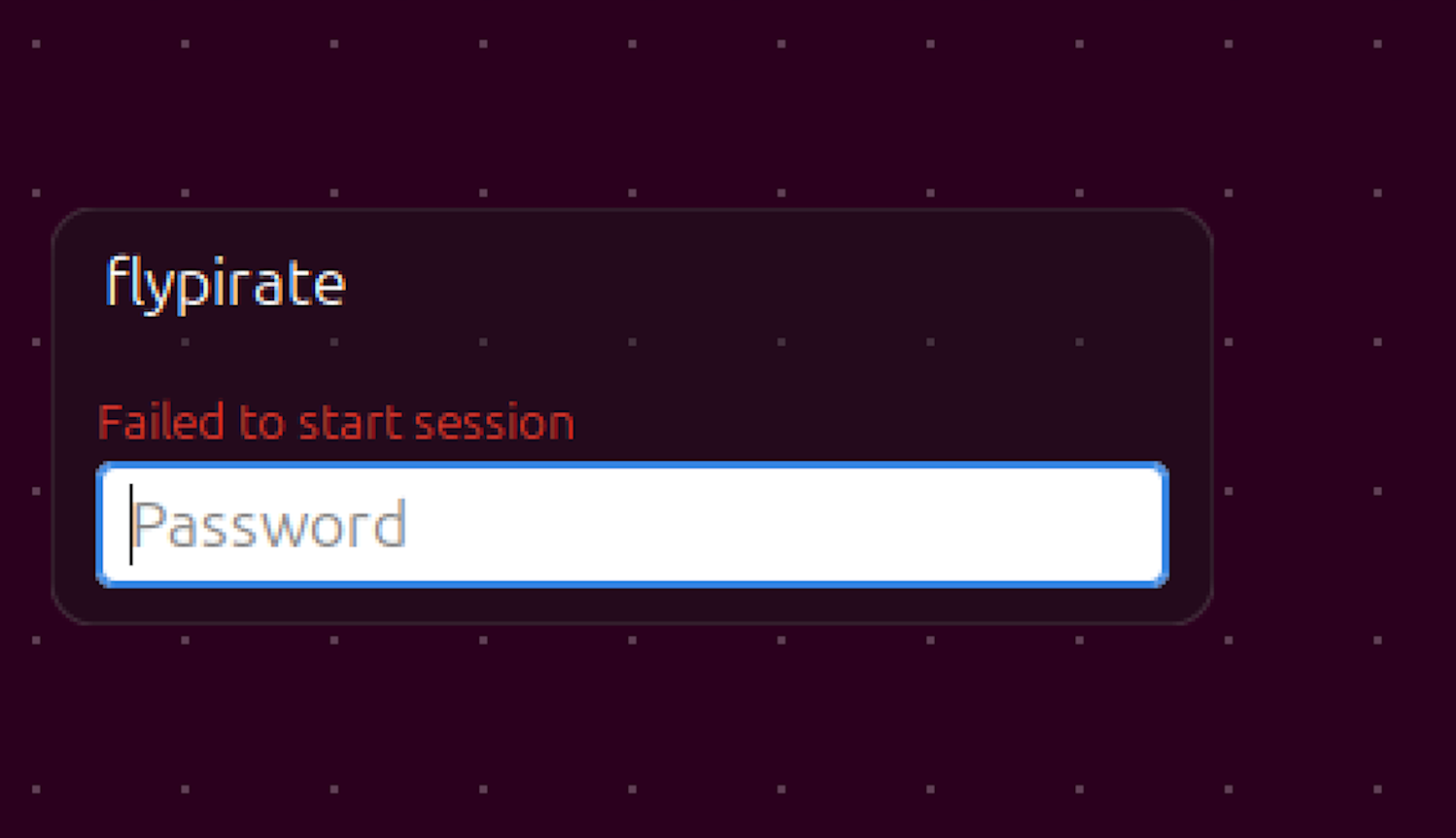
Buscando en internet, encuentro la solución sobre todo en esta página de la web cialu.net. Al parecer, el problema viene de LightDM (light display manager), que estaba configurado originalmente para Unity y no para el entorno Xfce que escogí.
Según explican en la web mencionada, solo tengo que hacer reboot (reiniciar) y entrar en el menú GRUB para hacer unos ajustes y eliminar esa configuración dedicada a Unity de Xfce.
Pero aquí viene otro problema: no consigo acceder a la parte de opciones avanzadas del Recovery Mode del menú GRUB que se muestra en ese tutorial. Al final, con ayuda también de ChatGPT, acabo haciendo lo siguiente:
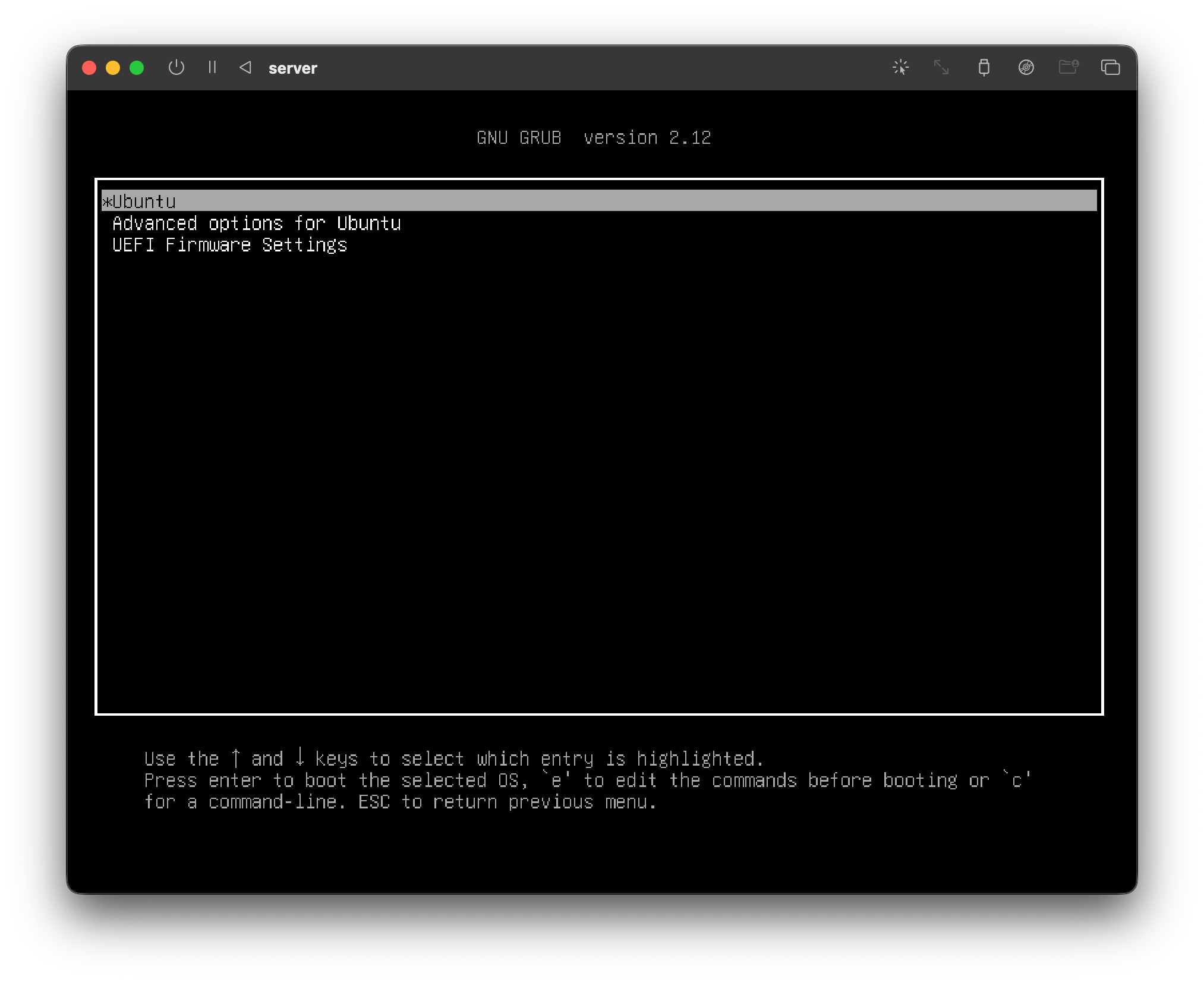
Accediendo al menú GRUB habitual (pantalla en negro de la siguiente imagen) accedo a “Advanced options for Ubuntu” y, ahí, en la segunda opción, que dice algo como Ubuntu, with Linux ***versión del SO*** (recovery mode), en lugar de pulsar Enter (lo cual me lleva a un negro total que dice “Display not active” en el que no puedo hacer nada) pulso la tecla “e".
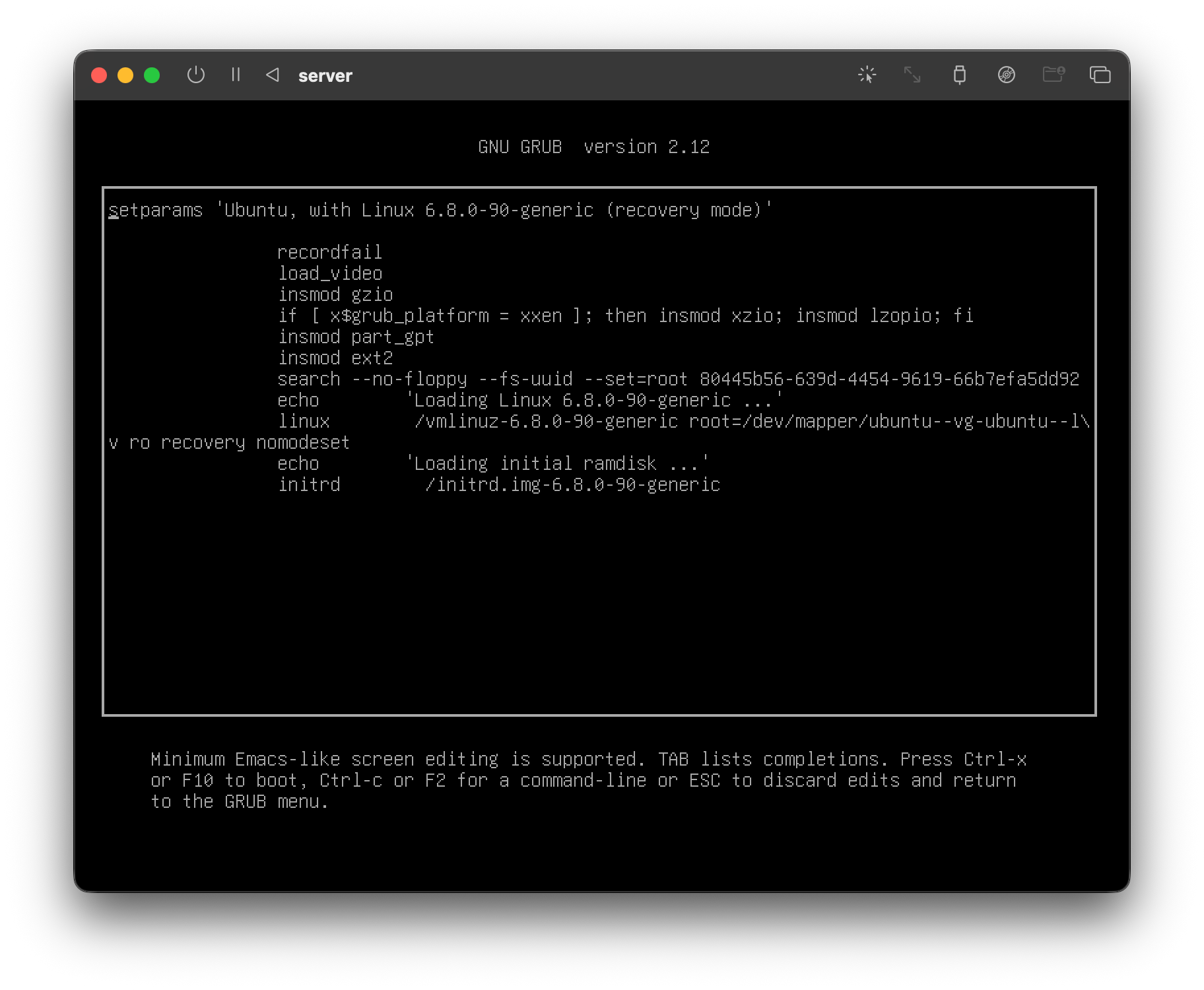
Al pulsar “e” entro en el menú de la siguiente imagen que me deja moñequísimo, pero ChatGPT me dice que no me asuste y que lo que tengo que hacer es:
al final de la línea que empieza por “linux” (y termina por “nomodeset”) escribir:
systemd.unit=multi-user.target
Lo que se supone que esto hace es ignorar la salida a entorno gráfico y desviarte, en su lugar, a la terminal. O sea, te inicia el sistema como si no tuvieras un escritorio instalado. [ChatGPT dice que puedo decir esto con mejores palabras: “fuerza el arranque en modo texto en lugar de entorno gráfico”] Y ojo, porque hubo varias veces en las que no conseguí salir de este paso porque trataba de guardar cambios y bootear con F10, pero la máquina virtual no me reconoce las teclas F, por lo que fue con Ctrl+X con lo que conseguí avanzar.
Bien, una vez escapado de este limbo y entrado en terminal, puedo escribir las líneas de código que encontráis en cialu. Además, aprovecho para añadir el bonus que mencionan, un código para omitir el inicio de sesión ya que el único que va a usar mi máquina virtual soy yo, y así me ahorro introducir la contraseña cada vez que inicie.
¡Conseguido!
Una vez superadas esas trabas, conseguí por fin tener un Linux bastante operativo y, lo más importante, rápido y veloz, en mi MacBook Pro que, recordemos, tiene solo 8 GB de RAM, lo cual no es tanto hoy en día.
Espero que esta guía sea útil sobre todo para los payos como yo, que no tenemos ni idea, y venimos de Mac porque son muy bonitos y nos importa más la estética que lo de dentro. Bueno, ahora nos importan las dos.